



一、开始之前,你需要准备的东西
-
下载 VMware Workstation Pro
到官网下载安装最新版(建议 17.x 及以上):
https://www.vmware.com/products/desktop-hypervisor/workstation-and-fusion
如果没有,可以用备用链接:
https://cloud.cocomemor.com/s/Vrsv/aluckydog -
下载虚拟机系统镜像
推荐用Windows系统镜像,到Window官网下载系统镜像。
https://www.microsoft.com/en-us/software-download/windows11
二、安装步骤
-
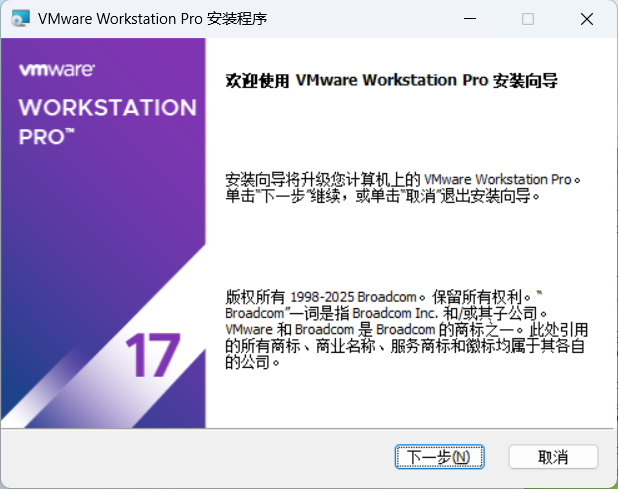
安装 VMware Workstation Pro
- 双击
VMware-workstation-full-xx.x.x.exe(xx 为版本号) - 按提示点击 下一步 (Next),一路安装至完成,选项可自定义
- 双击
-
加载虚拟机镜像(以Windwos11镜像为例)
- 打开 VMware,选择创建新的虚拟机 → 选择“典型”模式
- 选择已下载的系统镜像文件(常见为 .iso 格式)
- 建议将虚拟硬盘拆分为单个文件,并分配 ≥60GB 空间
- 内存建议分配 4GB 或以上(可在“自定义硬件”中调整)
-
启动虚拟机
- 在虚拟机列表中找到刚创建的虚拟机,点击 启动
- 按系统安装向导完成虚拟机系统部署
- 安装完成后,即可正常使用虚拟机
提示:
- 安装完成后建议重启电脑一次,确保虚拟化驱动生效
- 若启动时报错“VMware Workstation and Device/Credential Guard are not compatible”,需关闭 Windows 的安全虚拟化功能(Hyper-V)
三、如何使用
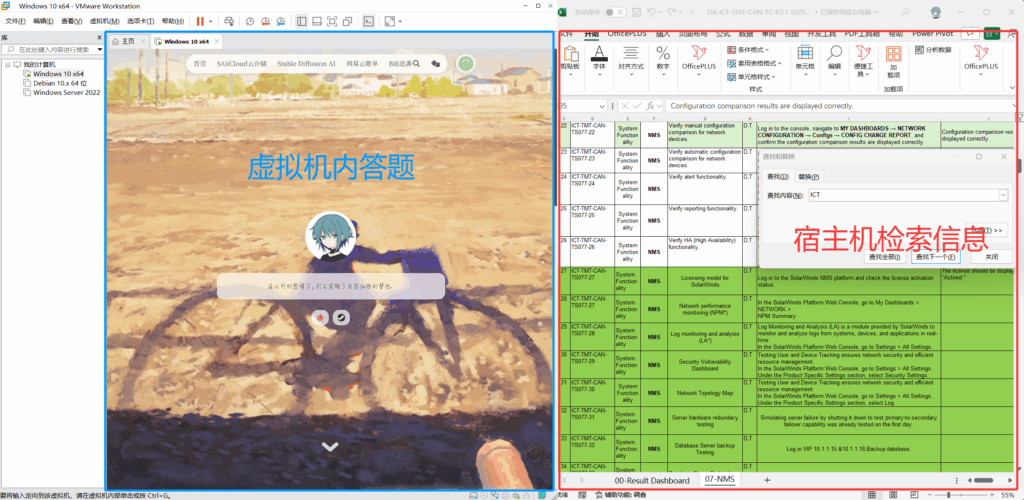
启动虚拟机并打开其中的浏览器,登录线上考试平台网站,将浏览器窗口最大化即可开始考试。
在答题过程中,如果需要查找资料,可在宿主机中使用浏览器搜索,不会影响虚拟机内的考试界面。
一句话总结:宿主机查资料,虚拟机答试题。
四、为何知识在线考试平台检测不到
简短结论:因为你在“宿主机”上切屏/搜答案,而平台考试运行在“VMPRO 虚拟机”里。知识在线考试平台的检测脚本只能感知它所在系统与浏览器里的事件,看不到宿主机上的任何弹窗或操作,所以检测不到。
-
作用域隔离(系统层)
- 知识在线考试平台的反作弊主要跑在浏览器里的前端脚本(再配合少量系统环境校验)。
- 这些脚本只能拿到本页面/本浏览器/本系统的事件(如 blur/focus、Page Visibility、全屏变化、粘贴、快捷键等)。
- 你搜答案发生在宿主机,而考试平台在虚拟机。两个系统彼此隔离,虚拟机看不到宿主机的弹窗、窗口、剪贴板、进程。
-
图形层呈现方式
- 对宿主机来说,虚拟机只是一个“视频画面/窗口”。
- 虚拟机内再弹出 100 个窗口,在宿主机看来也只是同一个 VM 窗口的画面,没有独立的可被宿主机脚本识别的“弹窗对象”。
-
事件触发条件不满足
- 线上平台常见检测:
- 切出标签/窗口(visibilitychange、blur)
- 退出全屏、打开开发者工具、复制粘贴/右键、按敏感快捷键
- 这些事件必须在虚拟机里的浏览器发生才会被捕捉。
- 你在宿主机搜题,不会改变虚拟机里页面的可见性与焦点状态,自然不触发检测。
祝你在考试中取得优异的成绩,并在学习和发展的道路上取得成功!
Comments 2 条评论
很高兴看到你在自己喜欢的领域做出一些突破和成绩,祝愿你能够做出越来越多自己喜欢的东西
@阿光不慌 谢谢你